
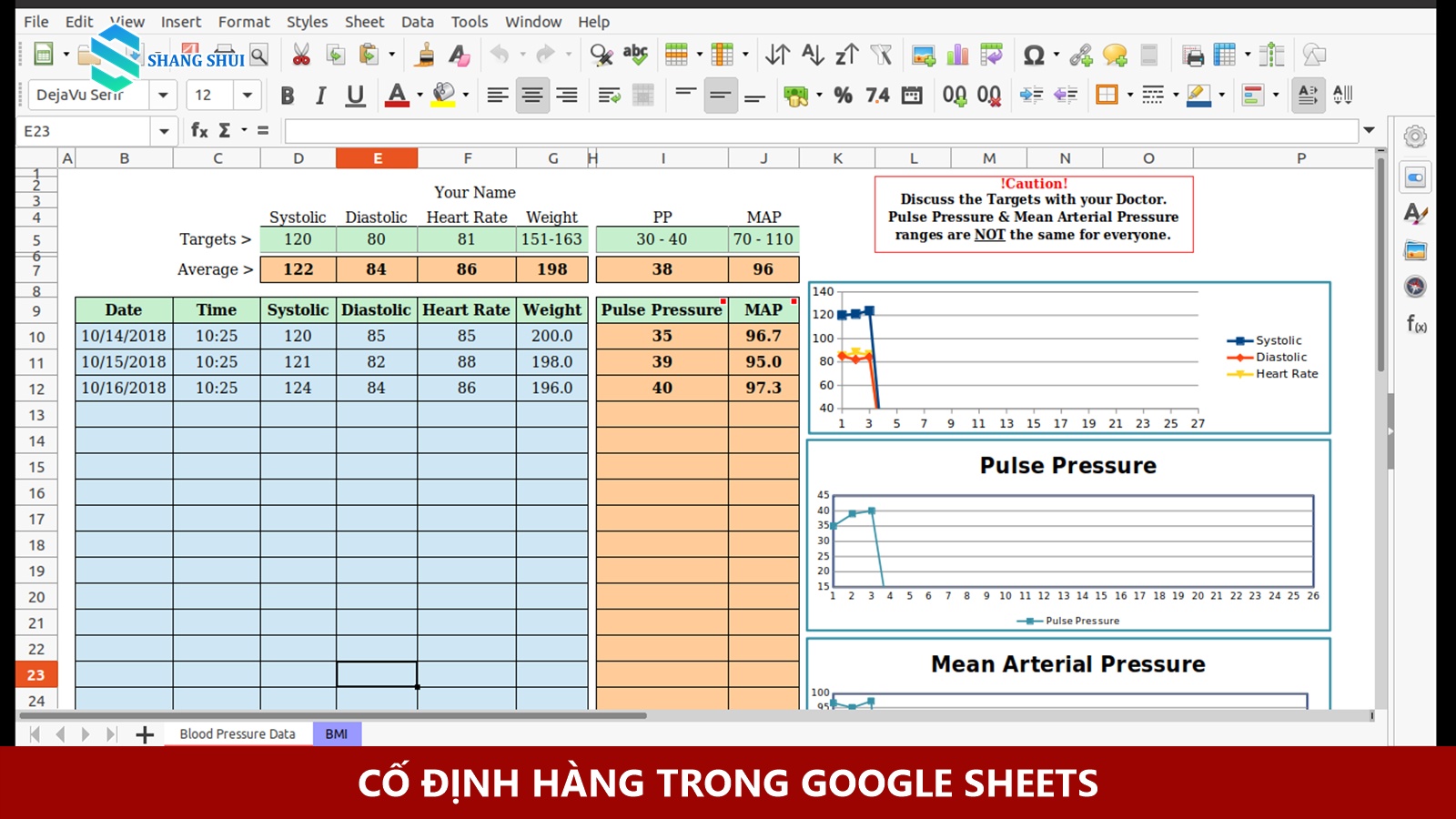
Cố định hàng trong Google Sheets (Freeze Rows) là kỹ năng tin học văn phòng căn bản nhưng vô cùng thiết yếu giúp bạn nâng cao tốc độ xử lý dữ liệu và loại bỏ hoàn toàn cảm giác bực bội khi phải cuộn chuột lên xuống liên tục trên những bảng tính dài hàng trăm dòng. Khi làm việc với các bảng báo cáo tài chính, danh sách nhân sự hay bảng theo dõi tiến độ dự án, việc hàng tiêu đề bị trôi mất dạng khi bạn cuộn xuống dưới dễ dẫn đến tình trạng nhìn nhầm cột, nhập sai dữ liệu và đưa ra các quyết định phân tích thiếu chính xác.
Danh mục :
2 cách cố định hàng tiêu đề đơn giản nhất trên máy tính
Google Sheets cung cấp hai phương thức cố định hàng cực kỳ trực quan mà bất kỳ ai cũng có thể thực hiện thành thạo chỉ sau vài giây thao tác:
- Cách 1: Sử dụng thanh Menu truyền thống
- Nhấp chuột vào bất kỳ ô nào trên bảng tính để kích hoạt trang tính.
- Trên thanh menu chính phía trên cùng, chọn thẻ Xem (View) > Cố định (Freeze).
- Tại menu phụ hiện ra, nhấp chọn 1 hàng (1 row) nếu tiêu đề của bạn chỉ nằm ở hàng đầu tiên, hoặc chọn 2 hàng (2 rows) nếu bảng tính có tiêu đề phân nhóm hai cấp.
- Cách 2: Kéo thanh cố định màu xám (Thao tác nhanh nhất)
Nhìn vào góc trên cùng bên trái của bảng tính, ngay tại điểm giao thoa giữa chữ cái cột
Avà số hàng1, bạn sẽ thấy một vạch kẻ màu xám đậm dày hơn bình thường. Hãy di chuyển con trỏ chuột vào vạch xám này cho đến khi con trỏ đổi thành hình bàn tay nhỏ, sau đó nhấn giữ chuột trái và kéo rê xuống dưới hàng bạn muốn cố định rồi thả tay ra.
Thao tác tinh giản bảng biểu và tối ưu hóa quy trình làm việc trên máy tính giúp bạn duy trì sự tập trung cao độ, tương tự như việc duy trì kỷ luật ghi chép khi học việc để nắm bắt nghiệp vụ nhanh chóng nhất.
Cố định linh hoạt đến hàng đang chọn (Up to current row)
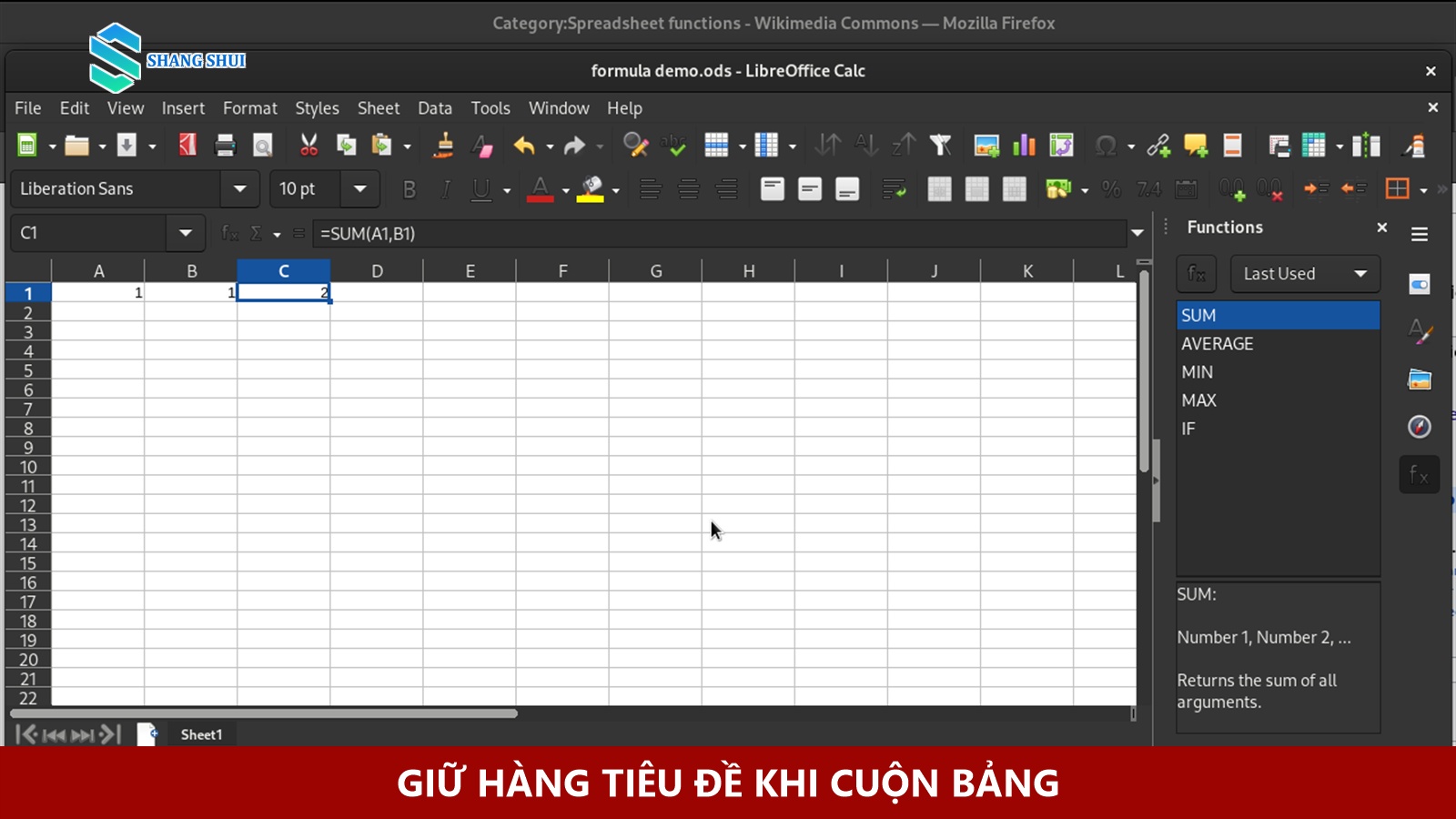
Trong nhiều trường hợp, phần thông tin mở đầu của bảng tính bao gồm nhiều dòng ghi chú dự án, ngày tháng báo cáo và hàng tiêu đề chính nằm tận ở hàng thứ 4 hoặc thứ 5. Nếu dùng tùy chọn cố định 1-2 hàng mặc định thì chưa đủ.
Giải pháp thông minh là sử dụng tính năng Đến hàng hiện tại:
- Nhấp chuột chọn một ô bất kỳ tại hàng cuối cùng bạn muốn giữ cố định (ví dụ hàng số
5). - Vào menu Xem > Cố định > Đến hàng hiện tại (Up to current row 5).
- Ngay lập tức, toàn bộ 5 hàng đầu tiên sẽ được khóa chặt ở đỉnh trang tính; dù bạn có cuộn chuột xuống dòng thứ 1000 thì cụm tiêu đề này vẫn luôn hiển thị rõ ràng trước mắt.
Kết hợp cố định đồng thời cả hàng và cột để kiểm soát ma trận dữ liệu

Đối với các bảng tính ma trận có cả chiều dọc rất dài và chiều ngang trải rộng qua nhiều chục cột (như bảng chấm công cả tháng hay báo cáo doanh số theo từng ngày), bạn nên cố định đồng thời cả hàng tiêu đề trên đỉnh và cột tên nhân viên/mã sản phẩm ở bên trái:
- Vào Xem > Cố định > 1 hàng để giữ dòng tiêu đề ngày tháng.
- Tiếp tục vào Xem > Cố định > 1 cột (hoặc kéo thanh xám dọc từ cạnh chữ A sang phải cột B) để giữ cột họ tên.
- Giờ đây, bạn có thể tự do cuộn bảng tính theo cả 4 hướng (lên, xuống, trái, phải) mà không bao giờ bị mất phương hướng xem dữ liệu này thuộc về ai và vào ngày nào.
Lưu ý quan trọng khi kết hợp cố định hàng với bộ lọc (Filter)
Khi bạn tạo bộ lọc dữ liệu (Data > Create a filter), Google Sheets sẽ tự động áp dụng biểu tượng tam giác ngược màu xanh lên hàng tiêu đề. Nếu bạn chưa cố định hàng tiêu đề trước khi lọc, khi bạn sắp xếp theo thứ tự A-Z hoặc lọc bỏ các dòng trống, hàng tiêu đề có thể bị xáo trộn vị trí hoặc bị đẩy xuống giữa bảng tính. Luôn thực hiện việc cố định hàng tiêu đề trước, sau đó mới kích hoạt bộ lọc để đảm bảo cấu trúc bảng luôn ổn định và an toàn.
Thao tác cố định hàng trên ứng dụng di động Google Sheets
Nếu bạn thường xuyên phải kiểm tra bảng tính trên điện thoại di động khi đang di chuyển ngoài đường, bạn vẫn có thể cố định hàng dễ dàng:
- Mở tệp bảng tính trên ứng dụng Google Sheets (iOS hoặc Android).
- Chạm vào số thứ tự của hàng cần cố định để bôi đen toàn bộ hàng đó.
- Nhấn giữ một giây vào vùng đã chọn để mở menu hành động ngữ cảnh, sau đó cuộn sang phải chọn biểu tượng ba chấm và nhấn Cố định hàng (Freeze).
Cách hủy cố định hàng khi xuất bản bảng tính
Khi đã hoàn tất công việc phân tích và muốn trả lại giao diện bảng tính thông thoáng ban đầu để trình chiếu hoặc in ấn, bạn chỉ cần thực hiện thao tác hủy khóa rất đơn giản: vào menu Xem > Cố định > Không có hàng nào (No rows). Mọi hàng bị khóa sẽ ngay lập tức được giải phóng về trạng thái bình thường.