
Xuất ảnh JPG và PNG đúng mục đích giúp ảnh trên bài viết rõ ràng và có dung lượng hợp lý. Trước khi bấm lưu, hãy nhìn vào nội dung ảnh: đó là ảnh chụp nhiều sắc độ, ảnh có chữ và đường nét, hay một hình cần nền trong suốt? Ba câu hỏi này hữu ích hơn một mức “chất lượng chuẩn” áp dụng cho mọi tệp.
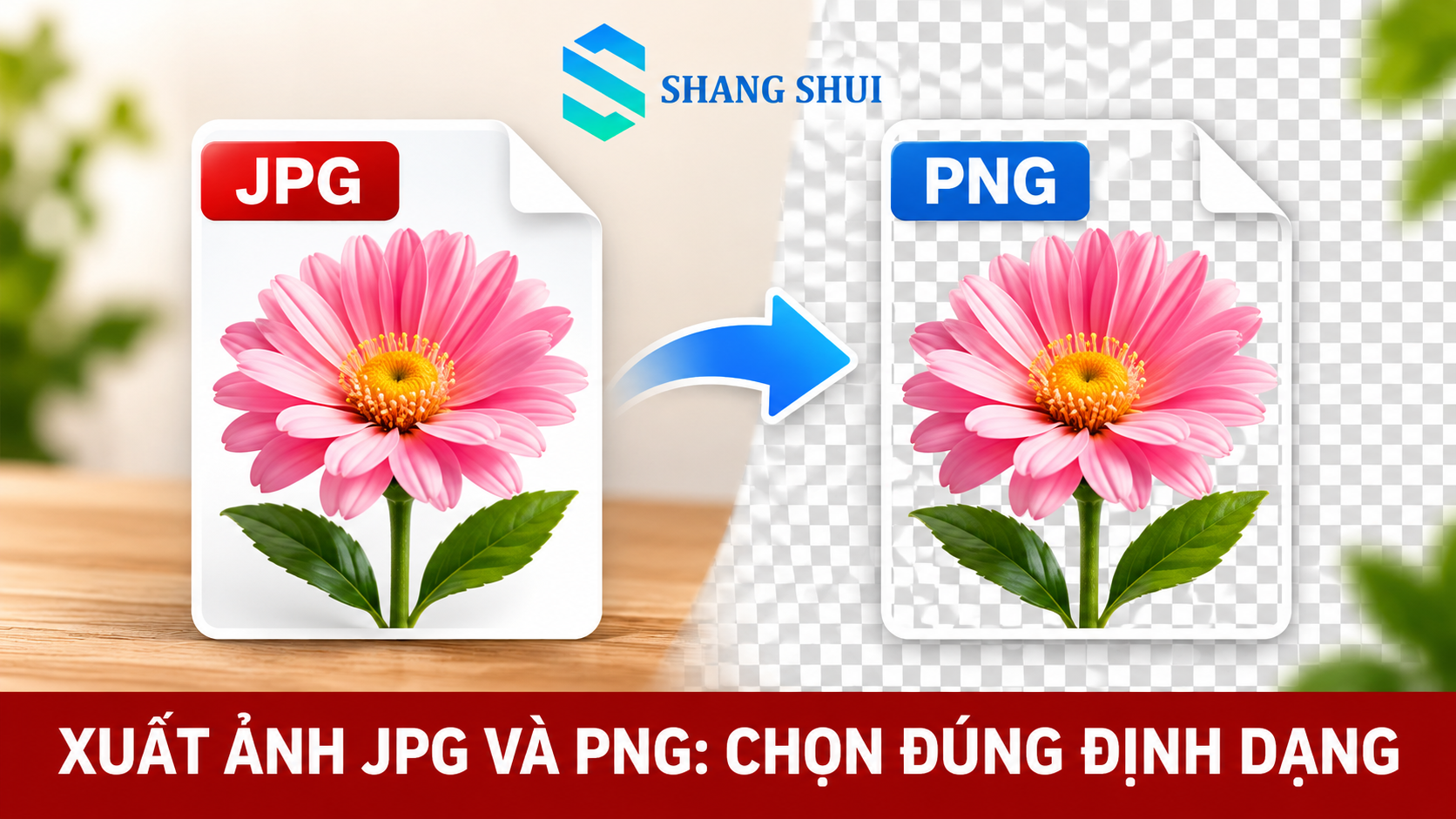
JPG hợp với loại ảnh nào?
JPEG dùng cách nén có mất dữ liệu, nghĩa là một phần thông tin ảnh bị bỏ đi khi tạo tệp. Vì vậy định dạng này thường phù hợp với ảnh chụp phong cảnh, chân dung hoặc đồ vật có nhiều chuyển sắc. Ở mức nén hợp lý, người xem có thể thấy ảnh rõ trong khi tệp nhỏ hơn bản chưa nén. Tuy nhiên, JPG không có kênh alpha để giữ vùng nền trong suốt. Nếu hình cần đặt lên nhiều màu nền, đừng dùng JPG cho bản xuất cuối.
Ảnh chụp không đồng nghĩa với việc phải dùng JPG mọi lần. Kích thước ảnh, mức nén và mục đích sử dụng đều ảnh hưởng đến kết quả. Hãy xem bản xuất ở kích thước mà độc giả sẽ nhìn thấy, đặc biệt ở vùng có chi tiết nhỏ hoặc chữ chồng lên ảnh. Nếu viền chữ bị nhòe hoặc các mảng màu xuất hiện ô vuông, hãy giảm mức nén hoặc đổi định dạng phù hợp.
Khi nào nên chọn PNG?
PNG nén không mất dữ liệu và hỗ trợ vùng trong suốt. Nó hữu ích cho ảnh chụp màn hình, sơ đồ, chữ nhỏ, đường kẻ, logo dạng ảnh raster và hình cần đặt trên nền khác nhau. Giữ được nét không có nghĩa là PNG luôn nhẹ: với ảnh chụp nhiều chi tiết, tệp PNG có thể lớn hơn nhiều so với bản JPG đủ rõ. Nếu logo hoặc biểu tượng có bản vector SVG phù hợp, bản vector có thể sắc nét hơn khi thay đổi kích thước; nhưng phải kiểm tra yêu cầu của nơi đăng trước khi dùng.
Đừng nhầm nền trắng với nền trong suốt. Trước khi giao file, hãy đặt hình thử lên nền tối và nền màu để xem có còn một ô trắng quanh logo hay không. Một tệp có đuôi .png vẫn có thể chứa nền trắng thật. Cách kiểm tra này đặc biệt quan trọng với logo gắn trên ảnh bìa: ô trắng sẽ nổi rõ, làm giảm chất lượng thiết kế dù phần còn lại của ảnh đẹp.
Quy trình kiểm tra bản xuất
- Chọn kích thước trước: xuất ảnh gần với nhu cầu hiển thị; tránh phóng một ảnh nhỏ lên thành ảnh bìa lớn.
- Chọn định dạng theo nội dung: thử JPG cho ảnh chụp và PNG cho chữ, đường nét hoặc vùng trong suốt. Đừng đổi đuôi tệp bằng cách đổi tên: hãy xuất lại đúng định dạng.
- Xem ở kích thước thật: mở tệp sau khi xuất, kiểm tra nét mặt, chữ, đường viền, màu sắc và vùng nền.
- So sánh dung lượng: tạo hai bản thử rồi chọn bản nhẹ hơn nếu chất lượng hiển thị đều đạt. Không có một tỷ lệ nén hay số phần trăm tiết kiệm nào đúng với mọi ảnh.
Nếu đăng ảnh lên website, trình duyệt còn hỗ trợ những định dạng khác như WebP và AVIF. Chọn chúng khi quy trình xuất và nền tảng của bạn hỗ trợ, đồng thời chuẩn bị phương án dự phòng phù hợp. Trang hướng dẫn Image file type and format guide của MDN giải thích sự khác nhau giữa JPEG, PNG và các định dạng web mới; đây là nguồn để kiểm tra khi phần mềm hiển thị nhiều lựa chọn xuất file.
Sau khi chọn đúng định dạng, bạn có thể đọc thêm cách cắt ảnh bằng Photopea để giữ chủ thể trong khung 16:9. Định dạng và bố cục cần được kiểm tra cùng nhau trước khi đưa ảnh vào bài viết.