
Cắt ảnh bằng Photopea là một trong những thao tác thiết kế cơ bản nhưng đòi hỏi sự tinh tế khi bạn cần chuyển đổi bố cục từ ảnh chụp dọc (portrait) sang tỷ lệ chuẩn ngang 16:9 (landscape) dùng cho bài viết website và mạng xã hội. Khi thay đổi khung hình, việc cắt xén cẩu thả thường dẫn đến tình trạng cắt phạm đỉnh đầu chủ thể, làm mất điểm nhấn trung tâm hoặc khiến bức ảnh bị mất cân đối nghiêm trọng. Sử dụng thành thạo các tính năng trên Photopea sẽ giúp bạn giữ trọn vẹn chủ thể và tối ưu không gian hiển thị chuyên nghiệp.
Danh mục :
Thiết lập tỷ lệ khung hình 16:9 chuẩn xác trên Photopea
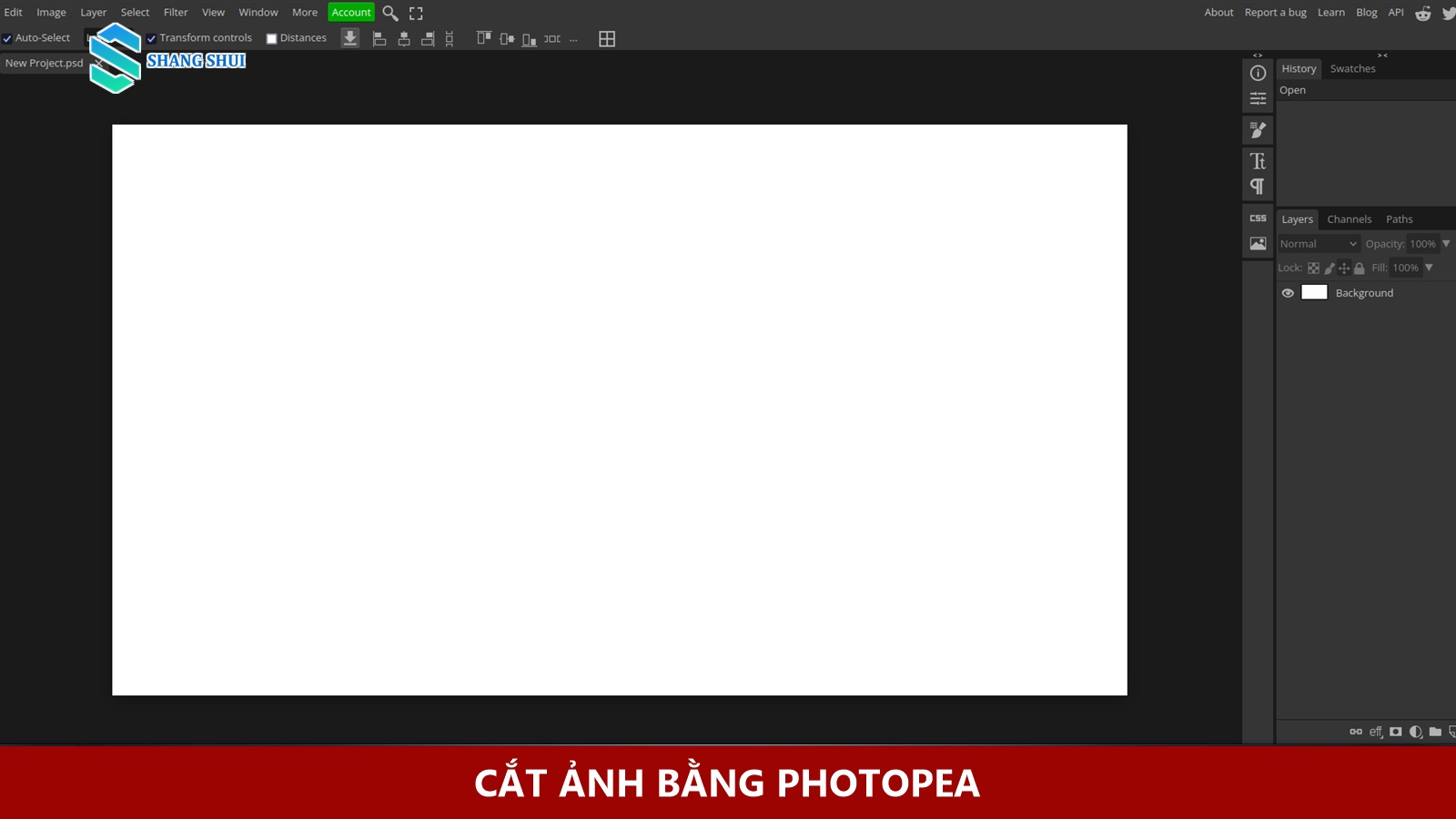
Photopea là công cụ chỉnh sửa đồ họa trực tuyến mạnh mẽ với giao diện tương tự Adobe Photoshop. Để bắt đầu cắt ảnh mà không làm méo tỷ lệ, bạn cần cấu hình công cụ Crop đúng cách:
- Kích hoạt công cụ Crop Tool: Nhấn phím tắt
Ctrên bàn phím hoặc nhấp chọn biểu tượng Crop trên thanh công cụ bên trái màn hình. - Chọn chế độ Fixed Ratio: Tại thanh tùy chọn phía trên cùng, nhấp vào menu thả xuống bên cạnh chữ Mode, đổi từ Free sang Fixed Ratio.
- Nhập thông số 16 và 9: Điền lần lượt
16vào ô chiều rộng (Width) và9vào ô chiều cao (Height). Khung cắt lúc này sẽ luôn giữ đúng tỷ lệ chuẩn của hình ảnh hiển thị trên màn hình hiện đại.
Trong quá trình làm việc với nội dung kỹ thuật số, việc chuẩn hóa hình ảnh ngay từ khâu biên tập giúp tiết kiệm rất nhiều thời gian dàn trang, đặc biệt khi kết hợp với các kỹ năng quản lý tài liệu như ghi chép khi học việc để tạo sổ tay thao tác chuẩn cho đội nhóm.
Quy tắc một phần ba và kỹ thuật định vị chủ thể khi đổi khung dọc sang ngang
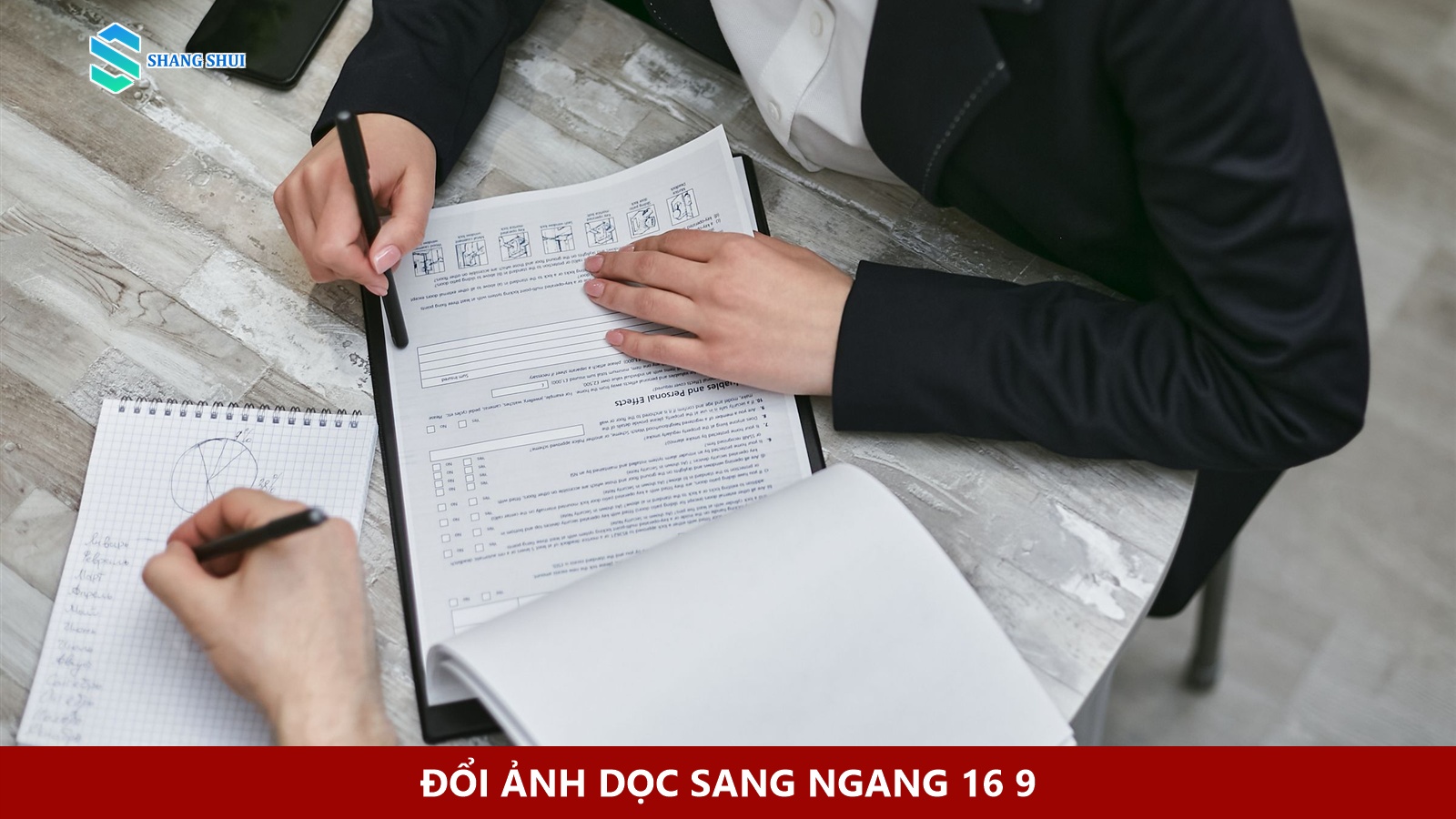
Thách thức lớn nhất khi biến một bức ảnh dọc thành ảnh ngang 16:9 là diện tích chiều dọc bị co hẹp đáng kể trong khi chiều ngang mở rộng ra hai bên. Nếu chỉ đặt chủ thể vào chính giữa một cách máy móc, bức ảnh thường tạo cảm giác tù túng hoặc thừa thãi khoảng trống vô nghĩa hai bên cánh gà.
Hãy bật tính năng hiển thị lưới Rule of Thirds (Quy tắc 1/3) trong cài đặt Crop của Photopea. Khi di chuyển khung cắt:
- Đặt mắt hoặc khuôn mặt chủ thể dọc theo đường kẻ 1/3 phía trên: Điều này tạo không gian thoáng đãng theo hướng nhìn của nhân vật, giúp người xem cảm nhận được chiều sâu cảm xúc.
- Để lại khoảng thở (breathing room): Tránh kéo sát mép khung cắt vào đỉnh đầu hoặc cằm của chủ thể. Luôn chừa tối thiểu 5-10% khoảng đệm an toàn để tránh bị cắt lẹm khi xem trên màn hình điện thoại di động.
- Xác định điểm nhấn phụ: Nếu trong ảnh gốc có các chi tiết bối cảnh đặc trưng (như góc bàn làm việc, ánh sáng cửa sổ), hãy cố gắng tận dụng chúng ở góc đối diện để cân bằng thị giác.
Xử lý tình huống ảnh dọc thiếu chiều ngang bằng Content-Aware và Clone Stamp

Đôi khi bức ảnh dọc chụp quá cận khiến việc cắt 16:9 làm mất đi phần lớn chi tiết quan trọng. Trong trường hợp này, Photopea cung cấp giải pháp mở rộng nền cực kỳ hiệu quả mà không làm biến dạng nhân vật chính:
- Mở rộng Canvas: Vào menu Image > Canvas Size, tăng chiều rộng bức ảnh lên tương ứng tỷ lệ 16:9 và giữ chủ thể ở giữa.
- Sử dụng Content-Aware Fill: Dùng công cụ Lasso Tool (phím
L) khoanh vùng các khoảng trắng mới tạo ở hai bên hông, sau đó vào Edit > Fill và chọn Content-Aware. Photopea sẽ tự động tính toán cấu trúc hình ảnh xung quanh để lấp đầy khoảng trống tự nhiên. - Chỉnh sửa thủ công với Clone Stamp: Dùng công cụ Clone Stamp Tool (phím
S) với cọ mềm (Soft Brush) để làm mịn các vùng tiếp giáp giữa nền ảnh gốc và phần mở rộng mới, xóa bỏ hoàn toàn dấu vết biên tập.
Xuất file tối ưu dung lượng và chất lượng cho website
Sau khi đã hoàn thiện bức ảnh 16:9 chuẩn chỉnh, bước cuối cùng là xuất bản tệp tin với thông số tối ưu nhất cho web. Nhấn tổ hợp phím Ctrl + Alt + Shift + S hoặc vào File > Export as > JPG. Đặt kích thước chiều rộng chuẩn là 1600px (chiều cao tự động nhảy 900px), kéo thanh chất lượng (Quality) ở mức 80-85%. Mức này giữ được độ nét sắc sảo trên màn hình Retina nhưng vẫn kiểm soát dung lượng tệp dưới 200KB, giúp tốc độ tải trang luôn đạt điểm số cao trên Google PageSpeed Insights.