
SVG trong Inkscape giúp bạn giữ một bản logo có thể thay đổi kích thước mà đường nét vector vẫn sắc. Tuy vậy, lưu được tệp SVG chưa có nghĩa mọi phần bên trong đều là vector. Một ảnh JPEG đặt vào trang vẽ vẫn là ảnh có điểm ảnh, dù chiếc hộp chứa nó mang đuôi SVG.
Muốn gửi logo dùng được cho bài viết, banner và tài liệu, hãy phân biệt bản gốc để chỉnh sửa với bản xuất cho từng nơi sử dụng. Hai vai trò ấy giúp bạn tránh việc kéo to một ảnh nhỏ rồi tự hỏi vì sao cạnh chữ lại mờ.
Danh mục nội dung
Nhìn đối tượng trước khi nhìn đuôi tệp
Mở tệp trong Inkscape, chọn một phần của logo và quan sát loại đối tượng. Đường path, hình và chữ là những thành phần có thể làm việc theo vector; ảnh nhập vào là thành phần raster. Phóng lớn để quan sát giúp nhận ra dấu răng cưa, nhưng vẫn nên kiểm tra bản chất đối tượng thay vì chỉ dựa vào cảm giác trên màn hình.
Nếu chỉ có một ảnh logo nhỏ, đổi tên thành SVG hoặc đặt vào trang SVG không tạo lại chi tiết đã mất. Tìm bản gốc từ người giữ nhận diện sẽ hiệu quả hơn việc xuất thêm nhiều kích thước từ nguồn mờ. Tái dựng vector là một công việc riêng, cần so lại tỷ lệ, chữ và hình với bản được duyệt.
Giữ bản gốc trước khi tạo các bản xuất
Lưu một bản SVG làm tệp làm việc, đặt tên dễ nhận và giữ các đối tượng cần chỉnh sửa. Khi phải gửi cho người khác, trao đổi xem họ cần bản để sửa, bản để xem hay ảnh dùng ngay trên website. Tài liệu Inkscape phân biệt lưu và xuất giúp hiểu vì sao hai thao tác không phục vụ cùng một mục đích.
Với logo có chữ, lưu ý phông chữ trên máy người nhận. Có thể tạo một bản giao riêng chuyển chữ thành đường path nếu yêu cầu sử dụng cần như vậy, đồng thời giữ bản gốc có chữ để còn sửa. Đừng ghi đè bản làm việc duy nhất chỉ vì một lần bàn giao.
Xuất PNG đúng vùng và đúng kích thước
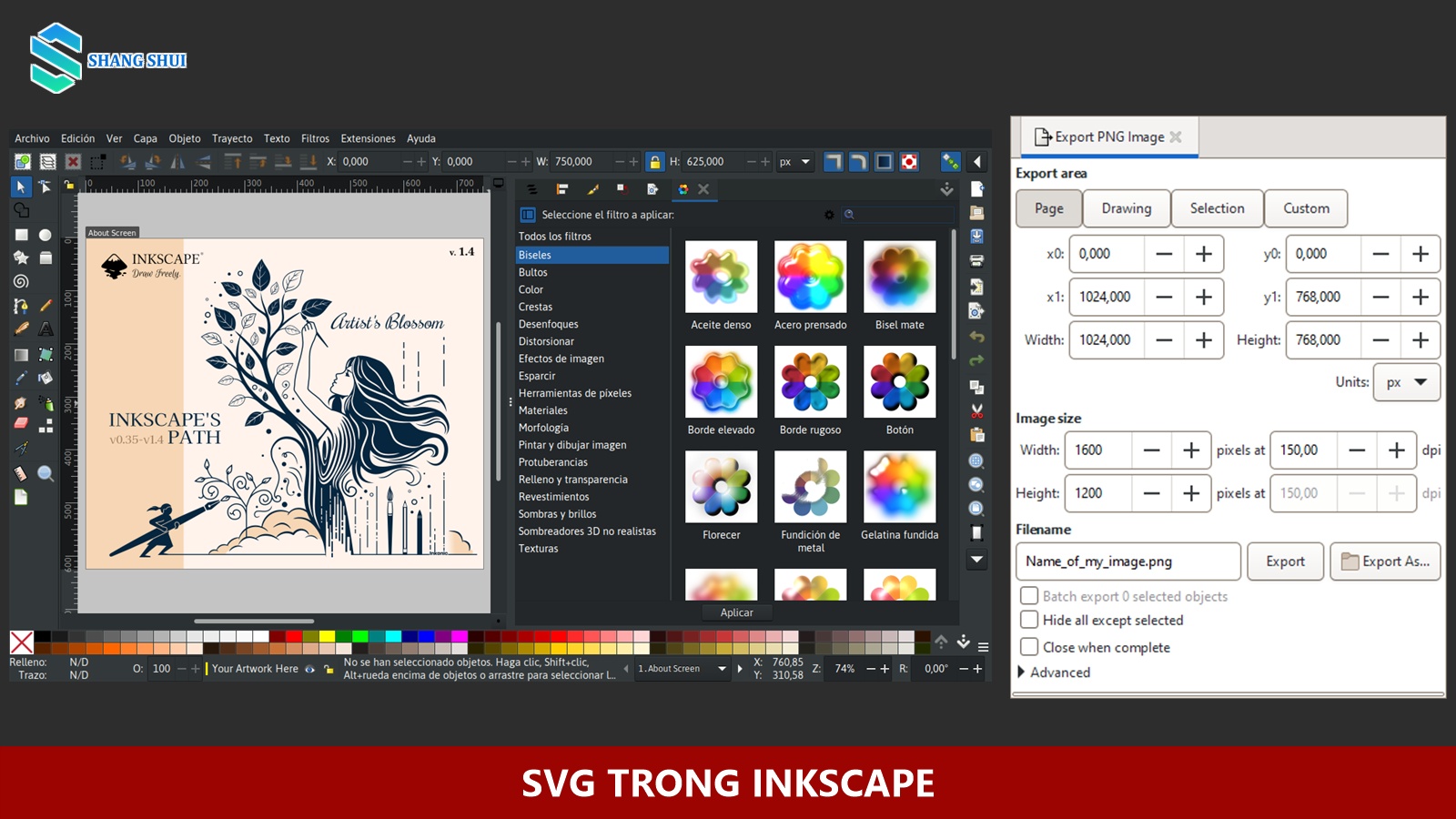
Mở chức năng Export trong menu File hoặc dùng Shift + Ctrl + E theo hướng dẫn xuất PNG của Inkscape. Quan sát vùng xuất đang là trang, bản vẽ hay phần chọn. Chọn nhầm vùng có thể tạo khoảng trắng lớn hoặc cắt mất một phần logo.
Ví dụ, nơi sử dụng cần ảnh rộng 1.200 pixel, hãy đặt chiều rộng đầu ra theo yêu cầu đó và giữ tỷ lệ chiều cao. Không cần kéo logo bằng tay cho vừa một con số trên màn hình rồi đoán độ nét. Kiểm tra nền trong suốt hay nền có màu theo đúng vị trí ảnh sẽ xuất hiện.
Mở bản xuất ở nơi nó thực sự được dùng
Sau khi xuất, mở PNG ở kích thước hiển thị dự kiến. Xem cạnh chữ, khoảng trống quanh hình và độ tương phản khi đặt lên nền sáng hoặc tối. Nếu logo có đường rất mảnh, kiểm tra cả phiên bản nhỏ dùng trên điện thoại; một chi tiết đẹp ở khổ lớn có thể khó thấy khi thu nhỏ.
Khi đặt logo lên banner, bài bố cục banner dễ đọc giúp bạn cân đối hình, tiêu đề và khoảng nghỉ. Logo sắc nhưng bị đẩy sát chữ vẫn làm thiết kế khó nhìn. Độ nét là một phần của chất lượng, không thay thế bố cục.
Bàn giao ít tệp nhưng rõ công dụng
Một thư mục gồm bản SVG gốc và các PNG có tên theo kích thước thường dễ sử dụng hơn nhiều tệp “final” khác nhau. Kèm một ghi chú ngắn về nền và mục đích dùng. Với ảnh bài viết, có thể đọc thêm cách xuất WebP bằng GIMP để phân biệt xử lý ảnh chụp với giữ bản vector của nhận diện.
SVG có giá trị khi giúp bạn quay lại sửa đúng nguồn. Bản PNG có giá trị khi xuất ra đúng nơi cần dùng. Giữ được cả hai vai trò, bạn sẽ tiết kiệm nhiều vòng gửi lại và tránh làm logo kém sắc chỉ vì chọn sai tệp đầu vào.
