
Tìm email trong Gmail sẽ nhanh hơn khi bạn nhớ vài mảnh thông tin thay vì cố nhớ nguyên tiêu đề. Người gửi là ai, thư có tệp đính kèm không, và khoảng thời gian nhận là khi nào? Những mảnh đó có thể ghép thành một truy vấn ngắn để thu hẹp kết quả.
Bạn không cần học thuộc toàn bộ toán tử. Bắt đầu với một loại thư thường tìm, chẳng hạn bản tài liệu được gửi trong tuần trước. Sau vài lần dùng, cách ghép điều kiện sẽ trở thành một thói quen, giúp bạn tránh kéo qua hàng trăm thư không liên quan.
Danh mục nội dung
Bắt đầu từ người gửi hoặc một từ chắc chắn
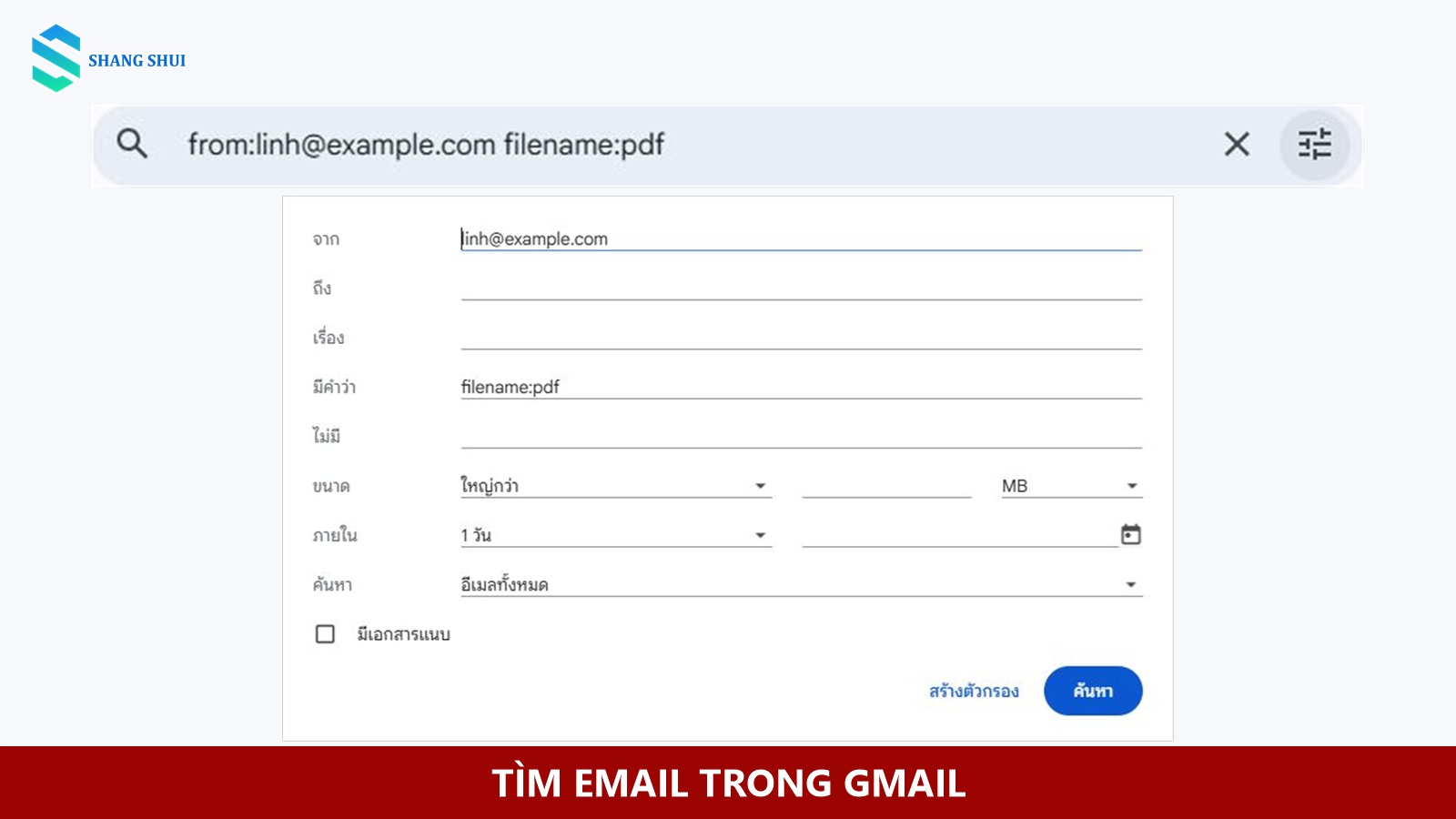
Nếu biết địa chỉ người gửi, nhập from:[email protected] vào thanh tìm kiếm. Đây là địa chỉ mẫu để minh họa; khi dùng hãy thay bằng người gửi thực tế. Nếu chỉ nhớ một từ trong tiêu đề, có thể thử subject:lichtrinh. Điều kiện càng chắc chắn càng nên được đặt trước.
Đừng ghép quá nhiều chi tiết đang đoán ngay từ đầu. Tìm rộng một chút, xem kết quả rồi thêm điều kiện sẽ giúp bạn biết phần nào đang loại mất thư cần tìm. Cách thử từng bước cũng hữu ích khi tên hiển thị và địa chỉ thực của người gửi không giống điều bạn nhớ.
Ghép tệp đính kèm với khoảng ngày
Ví dụ has:attachment filename:pdf after:2026/10/01 before:2026/10/13 tìm các thư có tệp đính kèm dạng PDF trong khoảng ngày đặt ra. Bạn có thể thêm người gửi nếu đã biết. Dùng một khoảng rộng hơn dự kiến khi chưa nhớ chính xác ngày, rồi thu hẹp sau khi nhìn được kết quả.
Các cú pháp này được mô tả trong hướng dẫn toán tử tìm kiếm Gmail của Google. Không cần dùng tất cả trong một truy vấn. Với người chỉ cần tìm hóa đơn, filename:pdf cùng một từ trong tiêu đề có thể đã đủ để giảm đáng kể số thư phải mở.
Tìm một cụm từ và loại phần không cần
Đặt cụm từ trong dấu ngoặc kép nếu bạn muốn tìm đúng cách viết đó, chẳng hạn "ban chinh sua". Nếu kết quả có nhiều thư không liên quan, dùng dấu trừ trước từ muốn loại, như -quangcao. Khi không chắc thư dùng tiếng Việt có dấu hay không dấu, thử một từ ít gây nhầm trước.
Với hai người có thể đã gửi cùng tài liệu, có thể dùng OR, ví dụ from:[email protected] OR from:[email protected]. Giữ truy vấn dễ đọc và kiểm tra kết quả sau mỗi thay đổi. Dùng nhiều ngoặc và nhiều điều kiện mà không nhớ mục đích thường làm việc tìm thư khó hơn.
Khi thư không nằm trong hộp thư đến
Thư lưu trữ không nhất thiết đã biến mất. Nếu cần mở rộng tới cả Spam và Thùng rác, dùng in:anywhere cùng từ khóa liên quan. Đây là một phạm vi tìm kiếm, không tự khôi phục thư đã bị xóa vĩnh viễn và cũng không làm một thư đáng ngờ trở nên đáng tin.
Khi tìm thấy tệp, xem lại người gửi và ngữ cảnh trước khi mở, đặc biệt nếu thư thúc giục đăng nhập từ một đường dẫn lạ. Với dữ liệu cần xử lý tiếp, bài tách dữ liệu trong Excel giúp nối bước tìm đúng tài liệu với bước sử dụng tài liệu đó.
Giữ một cách tìm có thể dùng lại
Nếu bạn thường tìm cùng một loại thư, ghi lại mẫu truy vấn và thay khoảng ngày khi cần. Chỉ lưu mẫu chung, không đưa thông tin riêng vào nơi chia sẻ công khai. Bạn cũng có thể dùng tính năng lọc của Gmail từ kết quả tìm khi muốn tổ chức thư thường xuyên, sau khi đã xác nhận điều kiện đúng.
Trong quy trình làm việc nhóm, tìm đúng bản thư gửi gần nhất giúp việc ghi chú cuộc họp thành đầu việc có nền tài liệu rõ. Một truy vấn tốt không cần phức tạp: nó dùng những điều bạn biết chắc để đưa đúng thư trở lại trước mắt.
